Plotear varios planos de AutoCAD a PDF en lote
Abrir cada DWG, revisar cada layout y plotear lámina por lámina es de las tareas más lentas al cerrar un expediente técnico. Con el comando SIG_PEDEFEAR de SanitaryGis eliges una carpeta y AutoCAD plotea todos sus planos a PDF en segundo plano, incluso los de las subcarpetas, y arma el índice de planos en Excel.
Qué hace el comando
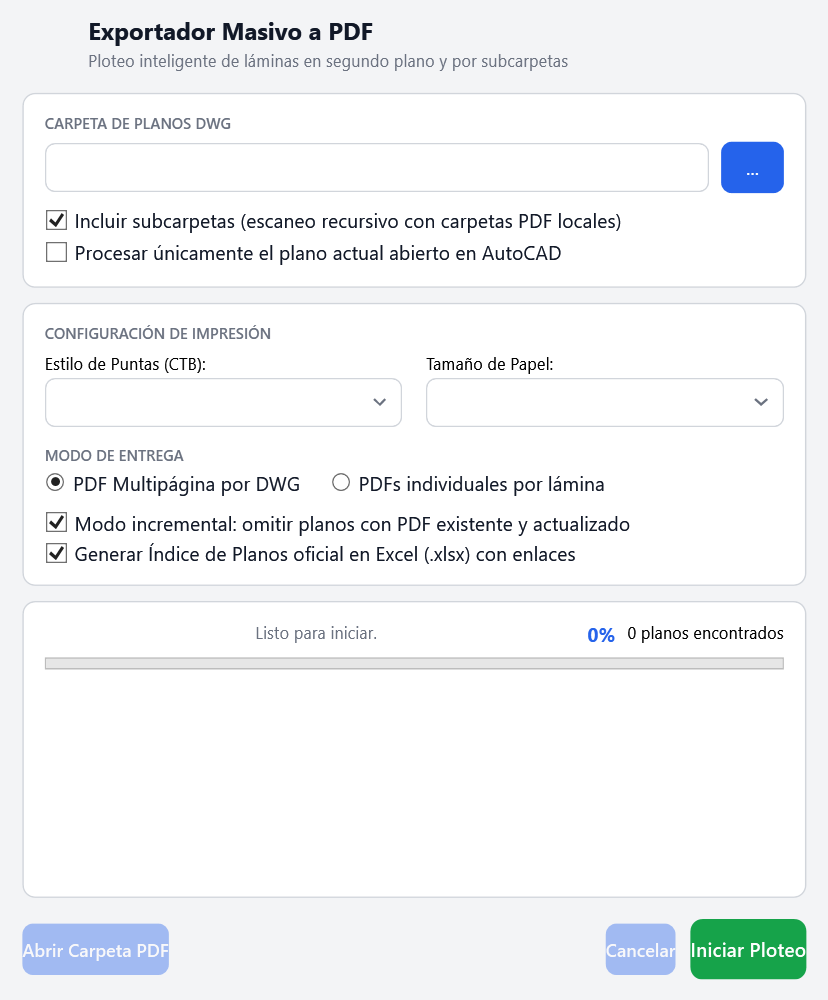
SIG_PEDEFEAR dentro de AutoCAD.- Carpetas completas: recorre la carpeta que elijas y, si quieres, todas sus subcarpetas. Los PDF se guardan en una carpeta
PDFjunto a los DWG de cada subcarpeta. - Detecta las láminas: busca en cada layout los bloques de membrete, marco o cajetín, así que un mismo layout con varias láminas da varias páginas. Si un plano no tiene membrete, plotea cada layout completo.
- Orden correcto: respeta el orden de las pestañas de AutoCAD y, dentro de un layout, el número de lámina del membrete.
- En segundo plano y en paralelo: plotea varios planos a la vez según la memoria de tu computadora, sin abrirlos en pantalla.
- Modo incremental: omite los planos cuyo PDF ya existe y está al día, así que al corregir dos planos solo se vuelven a plotear esos dos.
- Índice de planos en Excel: número, nombre del plano, especialidad o subcarpeta, archivo DWG, número de láminas, estado y un enlace a cada PDF.
Paso a paso
- Carpeta. Elige la carpeta de planos DWG y marca si incluye subcarpetas. También puedes plotear solo el plano que tienes abierto.
- Impresión. Elige el estilo de plumillas (CTB) y el tamaño de papel, por ejemplo A1.
- Entrega. Un PDF de varias páginas por cada DWG, o un PDF por lámina.
- Opciones. Deja marcados el modo incremental y el índice en Excel.
- Plotear. Pulsa Iniciar Ploteo. La ventana muestra el avance de cada plano y, al terminar, Abrir Carpeta PDF te lleva a los archivos.
Consejos para que salga bien
- Usa un bloque de membrete cuyo nombre contenga MEMBRETE, MARCO o CAJETIN. Si tiene un atributo con el número de lámina, el orden de las páginas lo sigue.
- Si tus planos tienen referencias externas, puedes vincularlas antes con
SIG_BIND_XREFSpara entregar DWG independientes. - Si necesitas crear los layouts de un plano grande,
SIG_LAMINADOlos genera a partir de un molde (ver la guía de laminado automático).
Preguntas frecuentes
¿Tengo que abrir los planos?
No. El ploteo se hace con la consola de AutoCAD en segundo plano; puedes seguir trabajando mientras tanto.
¿Qué pasa si un plano falla?
La lista marca el estado de cada plano con su detalle, y el índice en Excel también lo registra. El resto de los planos sigue ploteándose.
¿Con qué versiones de AutoCAD funciona?
Con AutoCAD 2021 a 2026 de 64 bits en Windows 10 u 11, y también dentro de Civil 3D. No funciona en AutoCAD LT ni en Mac.
Pruébalo 7 días gratis, con todas las funciones y sin tarjeta.
¿Dudas? Escríbenos a o por WhatsApp al .