Laminado automático en AutoCAD: marcos y layouts
Una red de agua o alcantarillado de una ciudad no entra en una sola lámina. Dividirla a mano obliga a dibujar cada marco, cuidar los traslapes, crear un layout por lámina y encuadrar cada viewport. Con el comando SIG_LAMINADO de SanitaryGis, AutoCAD cubre todo el proyecto con marcos y crea los layouts en un solo paso.
Qué hace el comando
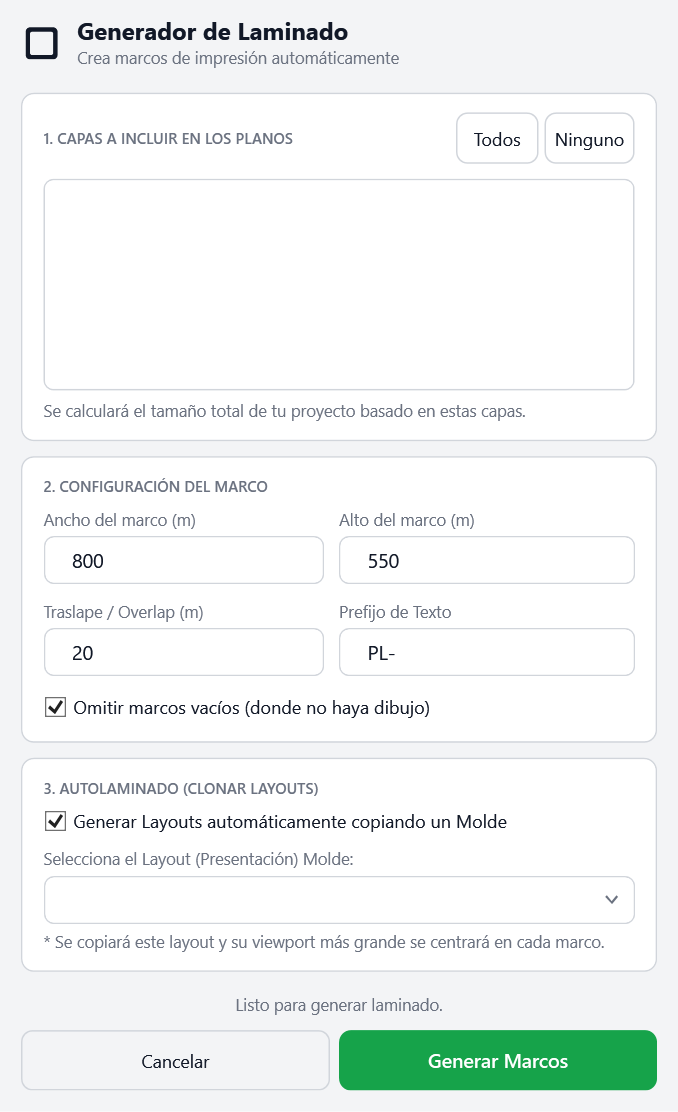
SIG_LAMINADO dentro de AutoCAD.- Calcula el área del proyecto a partir de las capas que marques, por ejemplo la red y las manzanas, sin contar elementos sueltos de otras capas.
- Dibuja los marcos del tamaño que indiques, con el traslape que quieras entre láminas vecinas, en la capa
SIG_MARCOS_LAMINADO. - Numera las láminas con tu prefijo (PL-01, PL-02…), de arriba abajo y de izquierda a derecha.
- Omite los marcos vacíos, donde no hay nada dibujado, para no generar láminas en blanco.
- Crea un layout por lámina copiando un layout molde con tu membrete: el viewport principal se centra en su marco, se encuadra y se bloquea. Las pestañas quedan en orden.
Paso a paso
- Molde. Prepara un layout con el membrete, el tamaño de papel y un viewport principal. Es el que se copiará para cada lámina.
- Capas. En la ventana, marca las capas que definen el área del proyecto.
- Marco. Indica el ancho y el alto del marco en metros de modelo, el traslape y el prefijo de las láminas.
- Layouts. Marca la opción de generar layouts y elige el layout molde.
- Generar. Pulsa Generar Marcos. Revisa los marcos en el modelo y los layouts creados.
Cómo elegir el tamaño del marco
El marco es lo que se verá en el viewport del molde, así que su tamaño sale de la escala del plano: tamaño del viewport en papel × escala. Por ejemplo, un viewport de 800 × 550 mm en un plano a escala 1:1000 muestra 800 × 550 m del modelo. Usa la misma proporción que el viewport para que el marco lo llene completo.
Un traslape de 10 a 30 m suele bastar para que las láminas vecinas empalmen sin cortar calles ni buzones.
Después del laminado
SIG_ETIQUETARrotula tuberías y buzones sin superposiciones antes de plotear.SIG_PEDEFEARplotea todas las láminas a PDF y arma el índice en Excel (ver la guía de ploteo masivo).
Preguntas frecuentes
¿Puedo volver a generar el laminado?
Sí. Si ya existe un layout con el mismo nombre, se reemplaza por la nueva copia del molde. Revisa antes los layouts que hayas editado a mano.
¿Sirve para perfiles longitudinales?
El laminado de planta usa marcos rectangulares sobre el modelo. Los perfiles se dibujan con SIG_PERFIL (ver la guía del perfil longitudinal).
¿Con qué versiones de AutoCAD funciona?
Con AutoCAD 2021 a 2026 de 64 bits en Windows 10 u 11, y también dentro de Civil 3D. No funciona en AutoCAD LT ni en Mac.
Pruébalo 7 días gratis, con todas las funciones y sin tarjeta.
¿Dudas? Escríbenos a o por WhatsApp al .